
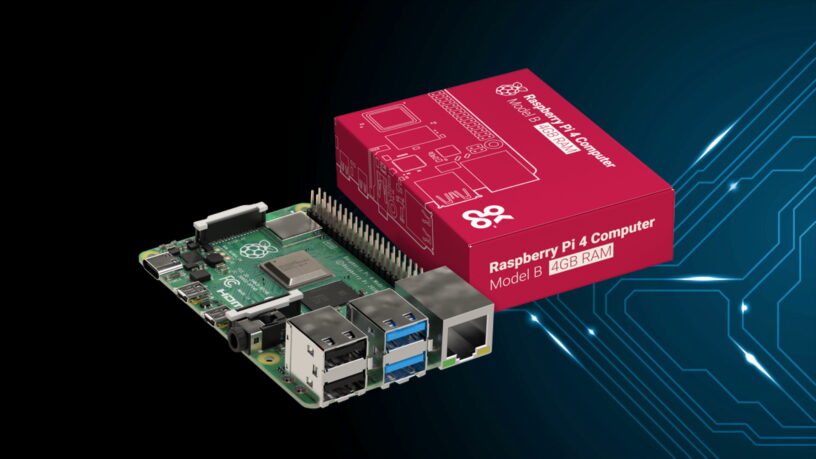



I Raspberry Pi sono dei mini computer che possono essere utilizzati per una vasta gamma di progetti, dalla creazione di un media center alla costruzione di un robot, fino allo sviluppo di una console per retrogaming casalinga.
Una delle prime cose da fare quando si acquista un Raspberry Pi è installare il sistema operativo (OS). Ci sono diversi modi per installare un OS su un Raspberry Pi, e in questo articolo esamineremo i principali metodi di installazione disponibili.

- Installare un OS con Raspberry Pi imager
- Raspberry Pi Imager (DONLOWAD) è un software gratuito e facile da usare che ti consente di installare un sistema operativo su un Raspberry Pi in pochi semplici passaggi.
- Scarica e installa Raspberry Pi Imager sul tuo computer.
- Avvia Raspberry Pi Imager e seleziona l’immagine del sistema operativo che desideri installare dall’elenco a discesa “OS”.
- Inserisci la scheda SD vuota nel tuo computer (consiglio almeno 64GB).
- Seleziona la scheda SD dall’elenco a discesa “SD Card”.
- Fai clic sul pulsante “Write” per avviare il processo di installazione.
- Attendere il completamento del processo di installazione.
- Rimuovi la scheda SD dal computer e inseriscila nello slot della scheda SD del Raspberry Pi.
- Accendi il Raspberry Pi e segui le istruzioni per completare la configurazione iniziale del sistema operativo.

2. Installazione tramite scheda SD
Anche questo è uno dei metodi più comune per installare un OS su un Raspberry Pi. Tutto ciò di cui hai bisogno è una scheda SD vuota e l’immagine del sistema operativo che desideri installare, che, in questo caso, andremo a cercare manualmente su internet. Ecco i passaggi da seguire:
- Scarica l’immagine del sistema operativo dal sito ufficiale di Raspberry Pi o da un altro sito affidabile. Le immagini sono disponibili in formato ZIP o IMG.
- Estrai il file ZIP o IMG dall’archivio.
- Inserisci la scheda SD vuota nel tuo computer.
- Utilizza un software come Etcher (un’utilità gratuita e open source utilizzata per scrivere file di immagine come file .iso e .img) per scrivere l’immagine del sistema operativo sulla scheda SD. (DOWNLOAD)
- Inserisci la scheda SD nello slot della scheda SD del Raspberry Pi e avvia il dispositivo.
3. Installazione tramite rete
Se hai più di un Raspberry Pi, o se vuoi installare un OS su un gran numero di dispositivi, puoi utilizzare questo metodo per installare il sistema operativo in modo più efficiente. Ecco i passaggi da seguire:
- Scarica l’immagine del sistema operativo dal sito ufficiale di Raspberry Pi o da un altro sito affidabile.
- Estrai il file ZIP o IMG dall’archivio.
- Utilizza un software come NOOBS (New Out Of the Box Software) per caricare l’immagine del sistema operativo su una rete locale.
- Accendi i Raspberry Pi che desideri installare il sistema operativo e assicurati che siano connessi alla stessa rete locale.
- Seleziona l’immagine del sistema operativo dal menu di installazione di NOOBS e avvia l’installazione.
- Dato il livello avanzato di questo tipo di installazione, consiglio di seguire le indicazioni ufficiali riportati sul sito Raspberry, che potete trovare QUI.
Migliori OS per Raspberry Pi
Ecco un elenco dei migliori sistemi operativi per Raspberry Pi, con una breve descrizione di ognuno:
- Raspbian: questo è il sistema operativo ufficiale per Raspberry Pi e include una vasta gamma di software preinstallato, come LibreOffice, Chromium e Python. Utile per un utilizzo generico.
- Ubuntu: una versione ottimizzata di Ubuntu per Raspberry Pi che include un’interfaccia utente semplice e intuitiva. Forse la versione più famosa di Linux.
- Retropie: un sistema operativo basato su Raspbian che ti permette di giocare a giochi classici utilizzando un controller.
- LibreELEC: un sistema operativo basato su Kodi che ti permette di trasformare il tuo Raspberry Pi in un media center.
- OpenMediaVault: un sistema operativo basato su Debian che ti permette di trasformare il tuo Raspberry Pi in un server di rete.

Acquista Raspberry Pi:
Raspberry Pi 4 Modello B Kit da 8GB
RASPBERRY PI FLIRC ottimo case in alluminio
Seguici anche sui nostri social:

